圖片真的透明嗎?分辨透明像素與棋盤格背景
影像編輯器通常以灰白棋盤格表示透明區域,但完全相同的圖案也能以一般不透明像素儲存。縮圖看起來像是透明背景,不代表背景真的已被移除。與其相信檔名或預覽,應將實際匯出的檔案放在不同顏色的背景上,觀察它真正的顯示方式。
認識 Alpha 數值代表的意義
PNG 等影像格式可以儲存透明度資訊。對 RGBA 影像而言,Alpha 值 0 表示像素完全透明,255 表示完全不透明,介於兩者之間的數值則能表達半透明邊緣。檔名以 .png 結尾,並不能保證真的有透明像素。有些 PNG 也可透過色盤或其他機制記錄透明度,而不一定使用完整的 RGBA 色彩通道。
為什麼棋盤格會跟著圖片一起出現
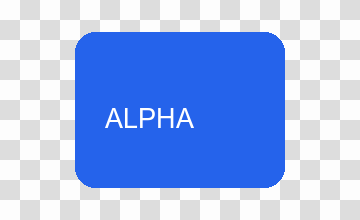
編輯器通常只是把棋盤格畫成畫布的參考背景,並不會將它存入影像。然而,如果截取整個編輯器畫面,或把圖層合併到棋盤格背景上,灰白方塊就會成為真正的彩色像素。這仍是一份有效的 PNG 檔案,但放到純藍或紅色背景上時,原有的灰白方格不會消失,因為那些區域沒有透明度。
用兩種底色可靠地測試透明度
在支援圖層的編輯器中,依序將檔案放到兩種差異明顯的純色背景之上。真正透明的角落會顯示底下的顏色;畫在圖片裡的棋盤格則始終呈現灰白色。放大圓角邊緣,留意是否有泛白的邊緣光暈。若要獨立確認,可用可信工具讀取解碼後的像素 Alpha 值;即使存在 Alpha 通道,只要所有值都為 255,圖片仍完全不透明。
確保匯出後沒有失去透明效果
保留可編輯的原始專案,隱藏或移除不需要的背景圖層,再選擇能保留透明度的格式及匯出設定。本練習適合使用無損的 PNG;JPEG 則無法儲存 Alpha 透明度。儲存後,重新匯入實際下載或匯出的檔案,再次進行雙背景測試。分享程式可能重新處理圖片,因此透明度很重要時,也應在最終使用位置檢查。
比較兩份原創 PNG 範例
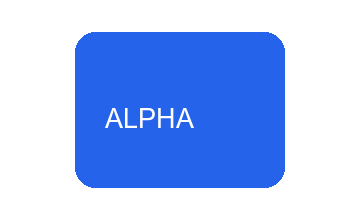
- 下載下方的 learn-real-alpha.png 與 learn-painted-checkerboard.png;兩者都有寫著 ALPHA 的藍色圓角面板。
- 在影像編輯器中,將第一張圖片放在鮮明紅色圖層上方。左上角應透出紅色,而藍色面板仍然可見。
- 把第二張圖片放在同一片紅色背景上。灰白棋盤格仍可看見,因為它已被畫進不透明的 RGB 影像。
- 換成深色背景重做測試,檢查四周角落及圓角邊緣。只重新匯出具有透明度的版本,再開啟該檔案確認。
提供的原創透明範例以 RGBA 模式產生,角落像素的 Alpha 值為 0;對照 PNG 則以 RGB 模式產生,棋盤格完全不透明。這是已核對範例檔案的性質,並非對其他圖片的推測。