

設計不怕裁切的社群圖片
不同平台可能縮小或自動裁切圖片,請從目標尺寸開始設計。
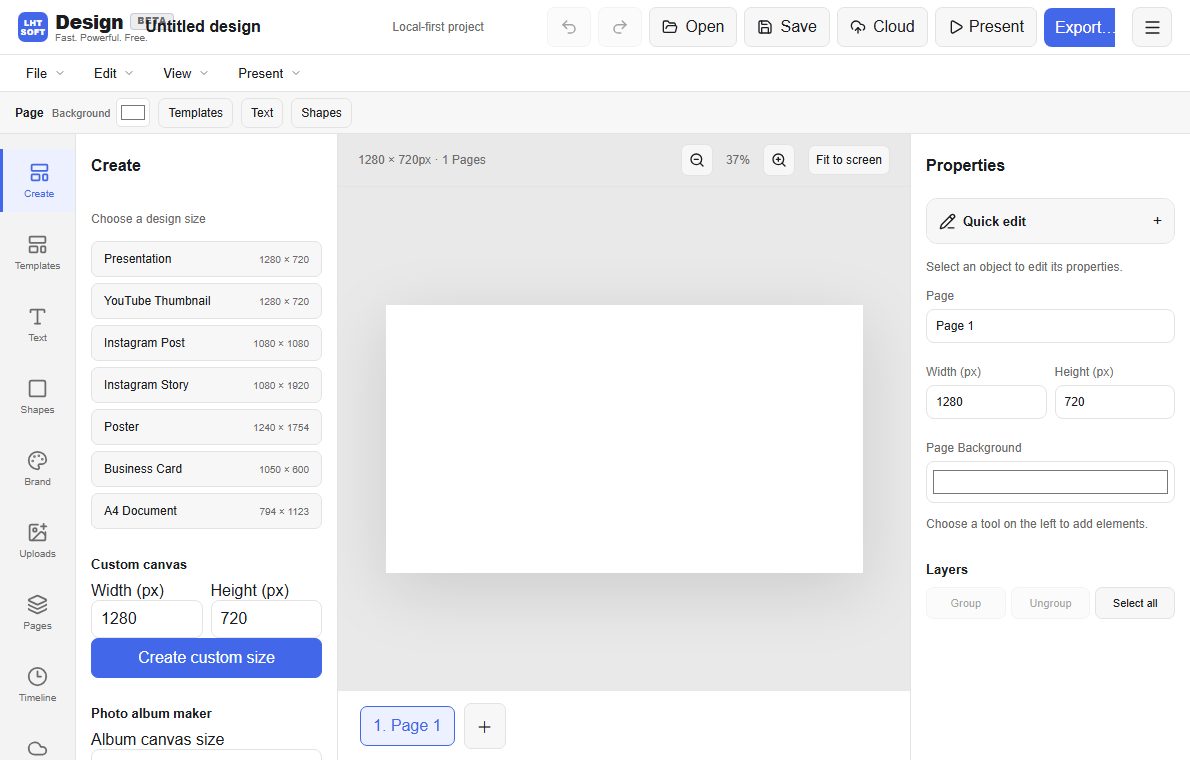
步驟 1
依發佈位置設定畫布長寬比及像素尺寸。
步驟 2
將標題、標誌及重點內容放在安全邊界內。
步驟 3
以實際縮圖大小檢查對比和文字清晰度。
步驟 4
重新開啟輸出的 PNG 或 JPG,確認尺寸及裁切狀況。
實際操作範例
製作1080×1080社群圖片時,重要文字應遠離邊緣,縮小預覽時也應讀得清標題。
應避免的錯誤
編輯器內看起來清楚的小字,到了手機縮圖可能變得模糊。
如何檢查結果
重新開啟匯出的PNG,確認像素尺寸、留白與裁切。