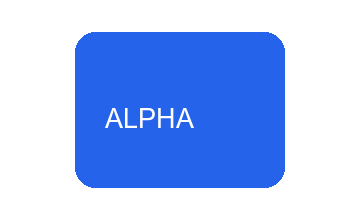
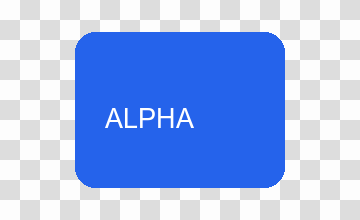
Ảnh thực sự trong suốt hay chỉ có nền caro vẽ sẵn?
Các trình sửa ảnh thường dùng ô vuông xám trắng để chỉ vùng trong suốt, nhưng cùng họa tiết có thể được lưu thành pixel không trong suốt. Hình thu nhỏ trông như đã xóa nền vẫn có thể chứa caro vẽ sẵn. Thay vì tin tên tệp hay bản xem trước, hãy đặt chính ảnh đã xuất lên những lớp nền màu khác nhau.
Hiểu ý nghĩa của giá trị Alpha
Định dạng như PNG có thể lưu thông tin trong suốt. Ở ảnh RGBA, Alpha 0 nghĩa là pixel hoàn toàn trong suốt còn 255 là hoàn toàn đục; giá trị trung gian tạo rìa bán trong suốt. Phần mở rộng .png không bảo đảm có pixel trong suốt. Một số PNG cũng sử dụng bảng màu hoặc cơ chế khác, không nhất thiết lưu đủ bốn kênh RGBA.
Vì sao caro đôi khi đi theo ảnh
Công cụ sửa ảnh thường chỉ hiển thị caro làm nền tham chiếu của vùng làm việc, không đưa nó vào tệp. Tuy nhiên nếu chụp màn hình trình chỉnh sửa hoặc gộp lớp trên nền caro, các ô xám trắng sẽ thành pixel ảnh thực. Tệp vẫn có thể là PNG hợp lệ nhưng khi đặt lên nền xanh hay đỏ, caro cũ vẫn xuất hiện vì vùng đó vốn không có độ trong suốt.
Thử độ trong suốt bằng hai màu nền
Trong trình chỉnh sửa có lớp, lần lượt đặt ảnh lên hai nền màu đồng nhất khác nhau rõ rệt. Góc thực sự trong suốt sẽ cho thấy màu nền bên dưới, còn caro được vẽ sẽ luôn xám trắng. Phóng to cạnh bo tròn để tìm viền sáng bất thường. Để kiểm tra độc lập, dùng công cụ đáng tin đọc giá trị Alpha của pixel đã giải mã; có kênh Alpha chưa đủ nếu mọi pixel đều bằng 255.
Bảo toàn độ trong suốt khi xuất ảnh
Giữ lại dự án nguồn chỉnh sửa được, ẩn hoặc xóa lớp nền không cần thiết rồi chọn định dạng và thiết lập cho phép giữ độ trong suốt. PNG không mất dữ liệu phù hợp với bài này; JPEG không hỗ trợ độ trong suốt Alpha. Sau khi lưu, hãy nhập lại đúng tệp đã xuất hoặc tải về và thử trên hai nền. Ứng dụng chia sẻ có thể xử lý ảnh lại nên cũng cần kiểm tra tại nơi dùng cuối.
Kiểm tra hai tệp PNG mẫu gốc
- Tải learn-real-alpha.png và learn-painted-checkerboard.png; cả hai có tấm bảng xanh bo tròn ghi ALPHA.
- Trong trình sửa ảnh, đặt tệp thứ nhất trên lớp nền đỏ tươi. Góc trên trái phải hiện màu đỏ trong khi bảng xanh vẫn thấy rõ.
- Đặt tệp thứ hai trên cùng nền đỏ. Các ô xám trắng vẫn hiện vì chúng được vẽ trong ảnh RGB hoàn toàn đục.
- Thử lại trên nền tối, quan sát góc và viền bo. Chỉ xuất lại bản có độ trong suốt rồi mở tệp cuối để xác nhận.
Mẫu trong suốt gốc được tạo bằng RGBA với Alpha 0 ở góc; PNG đối chiếu được tạo bằng RGB và có caro đục. Đây là thuộc tính đã kiểm tra của tệp mẫu, không phải suy luận về ảnh bên ngoài.