

Перетворити сторінки PDF на чіткі PNG
Збереження повної сторінки як зображення відрізняється від витягування фотографій.
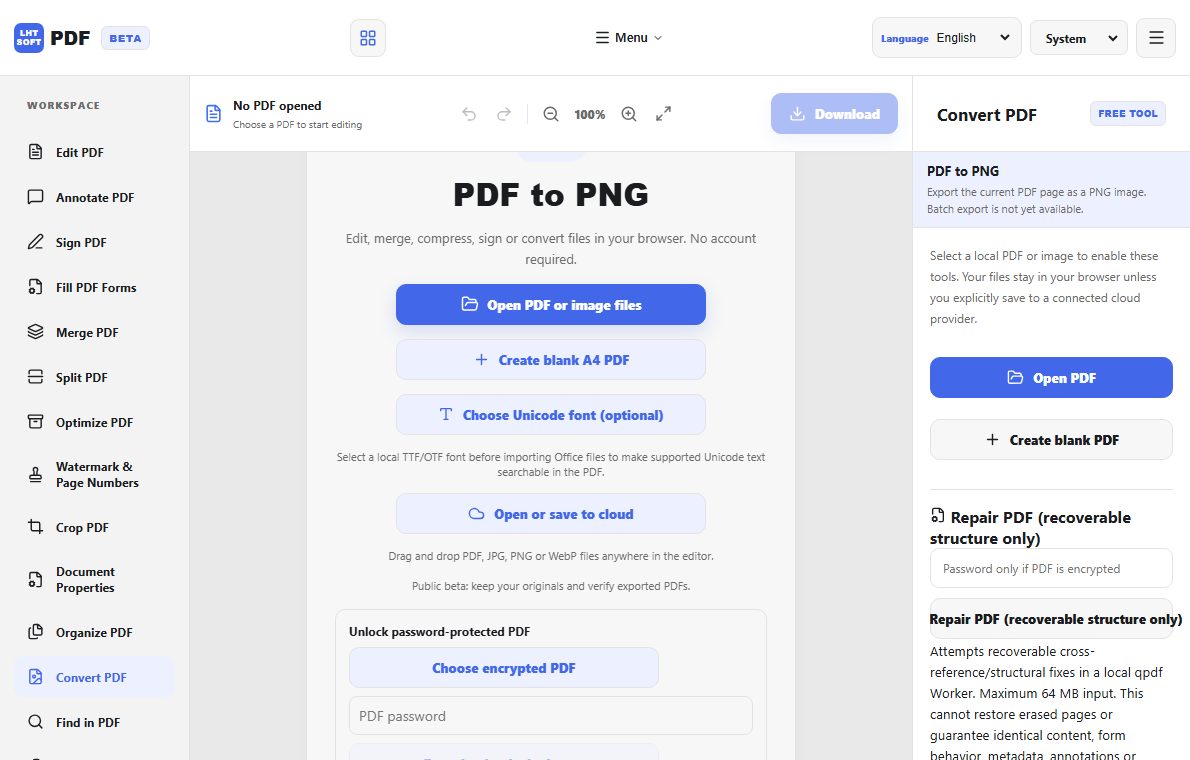
Крок 1
Для зображення з текстом і версткою використайте PDF у PNG.
Крок 2
Доберіть роздільність відповідно до екрана чи друку.
Крок 3
Для багатьох сторінок перевірте порядок, пропуски й повороти.
Крок 4
PNG не містить пошуку тексту й активних посилань PDF; збережіть оригінал.
Практичний приклад
Перетворюючи PDF із восьми сторінок на зображення, використовуйте однакову роздільність і нумеровані назви файлів.
Поширена помилка
Низька роздільність робить дрібні цифри на схемах нерозбірливими; пошук тексту PDF теж зникає.
Як перевірити результат
Перегляньте всі вісім зображень, їхній порядок і читабельність у цільовому розмірі.