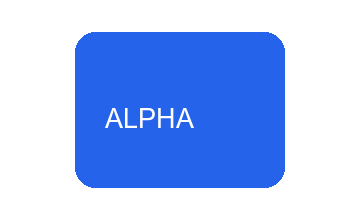
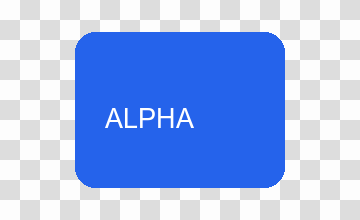
Зображення справді прозоре чи фон просто намальований клітинками?
Сіро-білі клітинки в графічному редакторі зазвичай позначають прозорі ділянки. Проте такий самий візерунок можна зберегти як звичайні непрозорі пікселі. Мініатюра, що здається прозорою, не доводить відсутності намальованого тла. Розташуйте фактично експортований файл поверх кількох однотонних фонів, щоб перевірити його поведінку.
Розберіться зі значенням Alpha
Формати на кшталт PNG можуть зберігати прозорість. У зображенні RGBA Alpha 0 означає цілком прозорий піксель, а 255 — повністю непрозорий; проміжні значення створюють напівпрозорі краї. Саме розширення .png не гарантує наявності прозорих пікселів. Деякі PNG використовують для прозорості палітру або інший спосіб замість чотирьох повноцінних каналів RGBA.
Чому клітинки іноді залишаються частиною картинки
Редактори здебільшого показують клітинчасте тло лише як позначення робочої області й не записують його в сам файл. Але знімок екрана редактора або сплющення шарів разом із фоном перетворює сіро-білі квадрати на реальні пікселі. Файл може залишатися коректним PNG, проте на червоній чи синій підкладці старий узор буде видно, адже ті ділянки непрозорі.
Перевіряйте прозорість на двох кольорах
У редакторі із шарами розмістіть зображення по черзі на двох контрастних однотонних фонах. Справді прозорий кут показуватиме колір нижнього шару, а намальовані клітинки залишаться сірими й білими. Збільште заокруглені краї, щоб помітити світлі ореоли. Для незалежної перевірки прочитайте значення Alpha декодованих пікселів надійним інструментом: наявність каналу не допомагає, якщо всі значення дорівнюють 255.
Збережіть прозорість під час експорту
Залиште редагований початковий проєкт, сховайте або приберіть зайві фонові шари й оберіть формат із налаштуваннями, що зберігають прозорість. PNG без втрат підходить для цієї вправи, а JPEG не підтримує Alpha. Після збереження знову відкрийте саме експортований або завантажений файл і повторіть перевірку з двома фонами. Програми для обміну можуть обробляти зображення повторно, тому за потреби перевіряйте результат і в кінцевому місці.
Спробуйте два оригінальні приклади PNG
- Завантажте learn-real-alpha.png і learn-painted-checkerboard.png. На обох є синя панель із заокругленими кутами та написом ALPHA.
- У графічному редакторі покладіть перший файл на яскраво-червоний шар. У лівому верхньому куті має бути видно червоний колір, а синя панель залишиться видимою.
- Розмістіть другий файл на тому самому червоному тлі. Сіро-білі клітинки залишаться, тому що вони намальовані в непрозорому RGB-зображенні.
- Повторіть на темному тлі, перегляньте зовнішні кути й заокруглення. Експортуйте лише прозору версію ще раз і відкрийте готовий файл.
Прозорий оригінальний приклад створено в режимі RGBA, де кут має Alpha 0. Порівняльний PNG створено в режимі RGB із непрозорими клітинками. Ці характеристики перевірено в наданих файлах, а не припущено для сторонніх зображень.