

PDF editörü ile dosya dönüştürücünün farkı
PDF sayfalarını değiştirmek ile dosya biçimini dönüştürmek aynı iş değildir.
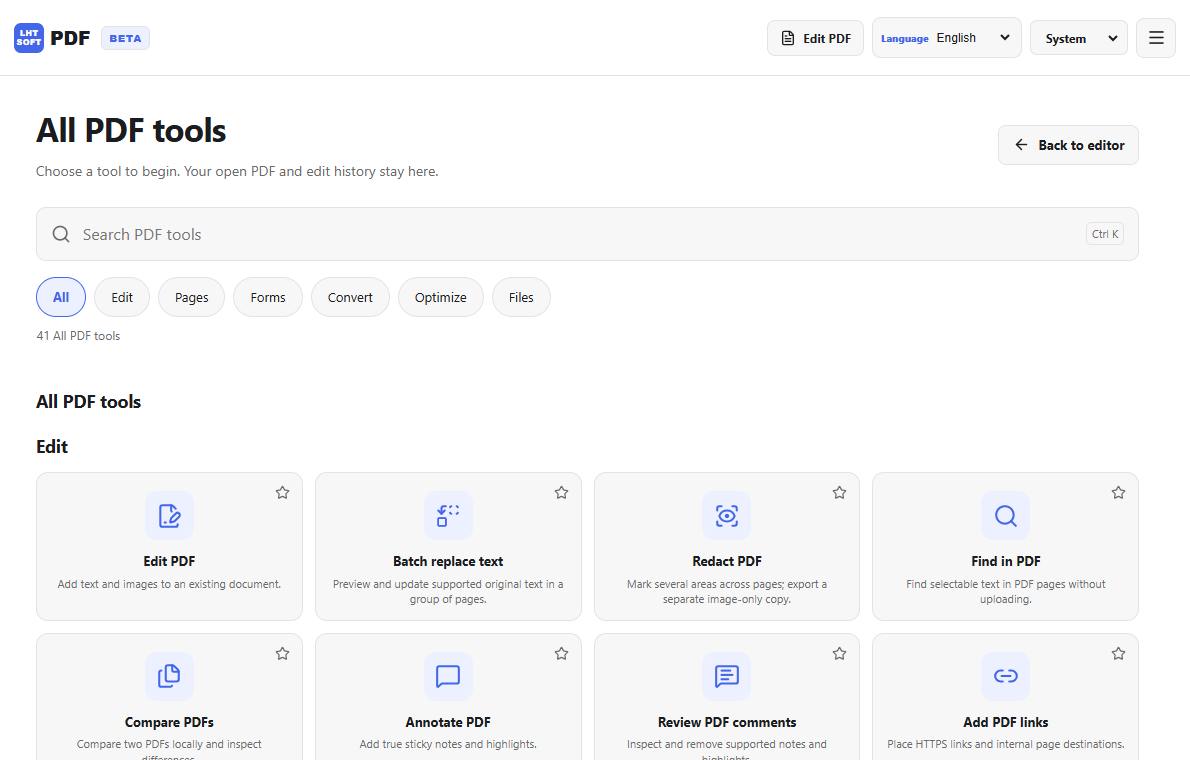
Adım 1
Birleştirme, bölme, imzalama ve açıklama ekleme için PDF araçlarını kullanın.
Adım 2
Görsel veya belge biçimi değiştirmek için Files'ı seçin.
Adım 3
Önce kaynak ve hedef dosya biçimini netleştirin.
Adım 4
Çıktıyı yeniden açarak sayfa sayısını, düzeni ve eksik içeriği inceleyin.
Uygulamalı örnek
Üç sayfalık PDF'ye imza eklemek için PDF araçlarını, PNG'yi WebP'ye çevirmek için Files'ı kullanın.
Kaçınılması gereken hata
PDF sayfalarını görsele dönüştürmek görünümü koruyabilir ancak metin arama ve kopyalama kaybolabilir.
Sonuç nasıl kontrol edilir?
Çıktıyı tekrar açın, sayfa sırasını ve sözcükleri seçip seçemediğinizi kontrol edin.