Resim gerçekten şeffaf mı, yoksa arka planı dama desenli mi?
Resim düzenleyicilerindeki gri-beyaz dama deseni genellikle şeffaf bölgeleri temsil eder. Ancak aynı desen normal opak pikseller olarak da kaydedilebilir. Şeffaf görünen küçük resim, arka planın kaldırıldığını kesin olarak göstermez. Dosya adından veya önizlemeden emin olmak yerine gerçek dışa aktarımı farklı renkli arka planlara yerleştirin.
Alpha piksel değerlerini anlayın
PNG gibi biçimler şeffaflık bilgisi saklayabilir. RGBA resminde Alpha 0 tamamen şeffaf, 255 ise tamamen opak piksel anlamına gelir; ara değerler yarı şeffaf kenarlar oluşturur. Dosya uzantısının .png olması şeffaf piksel bulunduğunu kanıtlamaz. Bazı PNG'ler tam RGBA kanalları yerine palet veya başka bir düzenekle şeffaflık da saklayabilir.
Dama deseni neden bazen resme yapışır?
Düzenleyici bu deseni genellikle çalışma alanının arkasında referans olarak gösterir; gerçek görüntüye kaydetmez. Fakat düzenleyicinin ekran görüntüsünü almak veya katmanları desenin üstüne düzleştirmek gri-beyaz kareleri gerçek piksellere dönüştürür. Dosya hâlâ geçerli bir PNG olabilir, ama kırmızı ya da mavi zemine yerleştirildiğinde eski kareler kaybolmaz, çünkü o kısımlar opaktır.
Şeffaflığı iki renkli zeminde test edin
Katmanlı düzenleyicide görüntüyü sırayla belirgin şekilde farklı iki düz renk üzerine koyun. Gerçekten şeffaf köşe alttaki rengi gösterir; boyanmış dama deseni gri-beyaz kalır. Köşeleri yakınlaştırıp açık renkli haleleri kontrol edin. Bağımsız doğrulama için güvenilir araçla çözülmüş piksel Alpha değerlerini okuyun; bir kanalın var olması yetmez, tüm pikseller 255 ise resim opaktır.
Dışa aktarırken şeffaflığı koruyun
Düzenlenebilir orijinal projeyi tutun, gereksiz arka plan katmanını gizleyin ya da kaldırın, şeffaflığı koruyan biçim ve ayarları seçin. Kayıpsız PNG bu alıştırmaya uygundur; JPEG Alpha saklayamaz. Kaydettiğiniz veya indirdiğiniz dosyanın aynısını yeniden açıp iki zemin testini tekrarlayın. Paylaşım uygulamaları görüntüyü işleyebildiğinden son kullanım yerinde de kontrol yapın.
İki orijinal PNG örneğini deneyin
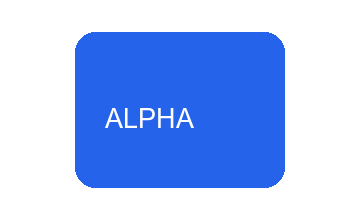
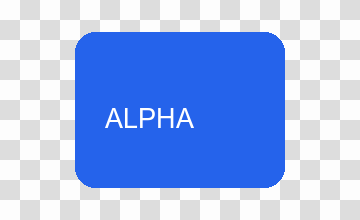
- learn-real-alpha.png ve learn-painted-checkerboard.png dosyalarını indirin; ikisi de üzerinde ALPHA yazan yuvarlatılmış mavi bir panel gösterir.
- İlk resmi düzenleyicide parlak kırmızı katmanın üzerine koyun; sol üst köşede kırmızı görünmeli, mavi panel yerinde kalmalıdır.
- İkinci resmi aynı kırmızı zemine koyun. Gri-beyaz kareler opak RGB resmine boyandıkları için yerinde kalacaktır.
- Denemeyi koyu zeminde tekrarlayıp dış köşeleri ve yuvarlatılmış kenarları inceleyin. Yalnızca şeffaf sürümü tekrar dışa aktarıp son dosyayı açın.
Şeffaf örnek RGBA modunda oluşturulmuş ve köşede Alpha 0 içermektedir. Karşılaştırma PNG'si opak desenle RGB modunda hazırlanmıştır. Bu özellikler örnek dosyalarda doğrulanmıştır; başka resimler için varsayım değildir.