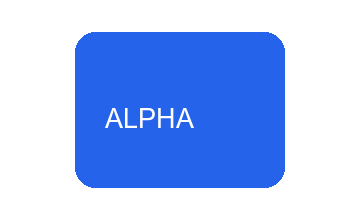
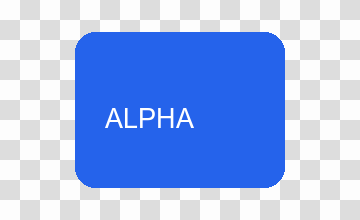
Картинка действительно прозрачна или фон просто клетчатый?
Серо-белая шахматная сетка в редакторе обычно означает прозрачные участки, однако точно такой рисунок можно записать как обычные видимые пиксели. Миниатюра может казаться прозрачной, хотя клетчатый фон нарисован внутри изображения. Вместо доверия имени и предпросмотру положите фактически экспортированный файл на фон другого цвета.
Что обозначает значение Alpha
Форматы вроде PNG могут сохранять прозрачность. В изображении RGBA значение Alpha 0 означает полностью прозрачный пиксель, 255 — полностью непрозрачный, промежуточные величины задают полупрозрачные края. Расширение .png не гарантирует прозрачных пикселей. Некоторые PNG используют для прозрачности палитру или другой механизм вместо полноценного набора каналов RGBA.
Почему шахматная сетка иногда остаётся на картинке
Редакторы чаще всего показывают клетки лишь как ориентир под рабочей областью, а не как часть рисунка. Если сделать скриншот окна или объединить слои с клетчатым фоном, серые и белые квадраты станут реальными пикселями. Файл останется корректным PNG, однако при размещении на синей или красной однотонной подложке старый рисунок не исчезнет: в этих местах прозрачности нет.
Надёжный тест прозрачности
В редакторе со слоями разместите файл по очереди над двумя заметно разными однотонными фонами. Действительно прозрачный угол покажет цвет подложки, а нарисованные клетки останутся серыми и белыми. Увеличьте скруглённые края и проверьте светлые ореолы. Для независимого подтверждения прочитайте значения Alpha декодированных пикселей проверенной программой: наличие альфа-канала недостаточно, если везде стоит 255.
Сохраните прозрачность при экспорте
Оставьте исходный редактируемый проект, скройте или удалите ненужный фоновый слой, затем выберите формат и настройки, сохраняющие прозрачность. Для этого упражнения подходит PNG без потерь; JPEG не хранит альфа-прозрачность. После сохранения вновь откройте именно экспортированный или скачанный файл и повторите тест на двух подложках. Приложения для обмена могут преобразовывать картинки, поэтому проверяйте и конечное место использования.
Попробуйте два оригинальных образца PNG
- Скачайте learn-real-alpha.png и learn-painted-checkerboard.png. На обоих находится синяя скруглённая панель с надписью ALPHA.
- В графическом редакторе поместите первый файл над ярко-красным слоем. Через левый верхний угол должен быть виден красный цвет, а синяя панель останется на месте.
- Разместите вторую картинку над тем же красным фоном. Серо-белые клетки сохранятся, поскольку они нарисованы в непрозрачном RGB-изображении.
- Повторите опыт на тёмном фоне, рассмотрите внешние углы и скругления. Снова экспортируйте только прозрачную версию и откройте готовый файл для контроля.
Исходный прозрачный пример создан в режиме RGBA с полностью прозрачным углом (Alpha 0). Сравнительный PNG сделан в режиме RGB и имеет непрозрачную сетку. Эти свойства проверены у предоставленных файлов и не являются утверждением о сторонних изображениях.