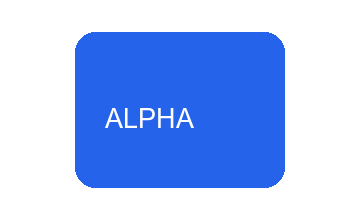
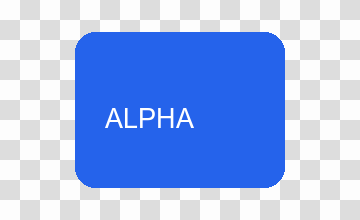
Czy obraz jest naprawdę przezroczysty, czy ma narysowaną szachownicę?
Szaro-biała szachownica w edytorze graficznym zwykle oznacza obszary przezroczyste. Jednak identyczny wzór można zapisać jako zwykłe, nieprzezroczyste piksele. Miniatura wyglądająca na pozbawioną tła nie dowodzi jego usunięcia. Umieść faktycznie wyeksportowany plik na różnych jednolitych kolorach i zobacz, co się zmieni.
Zrozum wartość kanału Alpha
Formaty takie jak PNG potrafią zapisywać przezroczystość. W obrazie RGBA wartość Alpha 0 oznacza piksel całkowicie przezroczysty, 255 całkowicie nieprzezroczysty, a wartości pomiędzy tworzą półprzezroczyste krawędzie. Samo rozszerzenie .png nie gwarantuje obecności przezroczystych pikseli. Niektóre PNG zapisują przezroczystość także przez paletę barw lub inne mechanizmy bez kompletu kanałów RGBA.
Dlaczego szachownica czasem zostaje na obrazie
Programy zwykle rysują szachownicę jako pomocnicze tło za płótnem, a nie część grafiki. Jeśli zrobisz zrzut ekranu edytora albo spłaszczysz warstwy razem z tym wzorem, szaro-białe pola staną się prawdziwymi pikselami. Plik może nadal być poprawnym PNG, ale po umieszczeniu na czerwonym lub niebieskim tle szachownica będzie wciąż widoczna, ponieważ nie jest przezroczysta.
Testuj przezroczystość na dwóch kolorach tła
W edytorze z warstwami umieść obraz kolejno nad dwoma wyraźnie różnymi jednolitymi kolorami. Naprawdę przezroczysty róg odsłoni kolor pod spodem, natomiast namalowana szachownica pozostanie szaro-biała. Powiększ zaokrąglone brzegi, aby wykryć jasne obwódki. Do niezależnej kontroli odczytaj wartości Alpha zdekodowanych pikseli wiarygodnym narzędziem; sam kanał nie wystarczy, jeśli wszystkie wartości to 255.
Zachowaj przezroczystość przy eksporcie
Zachowaj edytowalny projekt źródłowy, ukryj lub usuń niepotrzebne warstwy tła i wybierz format oraz ustawienia obsługujące przezroczystość. Bezstratny PNG nadaje się do ćwiczenia, a JPEG nie zachowuje Alpha. Po zapisaniu ponownie otwórz dokładnie ten plik, który wyeksportowano lub pobrano, i powtórz test dwóch teł. Aplikacje udostępniające mogą ponownie przetwarzać obrazy, więc w razie potrzeby sprawdź też wynik w miejscu docelowym.
Wypróbuj dwa oryginalne obrazy PNG
- Pobierz learn-real-alpha.png i learn-painted-checkerboard.png; oba przedstawiają niebieski panel z zaokrąglonymi rogami i słowem ALPHA.
- W edytorze umieść pierwszy plik na jaskrawoczerwonej warstwie. Lewy górny narożnik powinien przepuszczać czerwień, a niebieski panel pozostać widoczny.
- Połóż drugi plik na tym samym czerwonym tle. Szaro-białe pola nie znikną, bo zostały narysowane w nieprzezroczystym obrazie RGB.
- Powtórz na ciemnym tle, obejrzyj narożniki i krawędzie, ponownie wyeksportuj tylko wersję przezroczystą i otwórz gotowy plik.
Przezroczysty przykład został utworzony w trybie RGBA i ma narożnik o wartości Alpha 0. Porównawczy PNG to obraz RGB z nieprzezroczystym wzorem. Są to właściwości sprawdzone w dostarczonych plikach, a nie założenia o innych grafikach.