Adakah imej benar-benar lutsinar atau hanya mempunyai latar berkotak?
Corak kotak kelabu putih dalam penyunting imej biasanya mewakili kawasan lutsinar, tetapi corak yang sama boleh disimpan sebagai piksel warna biasa. Pratonton yang nampak lutsinar tidak membuktikan latar belakang benar-benar telah dibuang. Letakkan fail eksport sebenar di atas beberapa latar warna untuk melihat bagaimana ia berfungsi.
Fahami nilai Alpha bagi setiap piksel
Format seperti PNG boleh menyimpan ketelusan. Dalam imej RGBA, Alpha 0 bermaksud piksel lutsinar sepenuhnya dan 255 bermaksud legap sepenuhnya; nilai antaranya menghasilkan tepi separa lutsinar. Sambungan .png tidak menjamin kewujudan piksel lutsinar. Sesetengah PNG menggunakan palet atau kaedah lain dan tidak semestinya mempunyai semua saluran RGBA.
Mengapa corak papan dam masih muncul
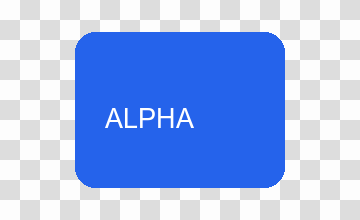
Penyunting biasanya memaparkan corak kotak sebagai panduan di belakang kanvas dan tidak menyimpannya dalam imej. Namun jika anda menangkap skrin penyunting atau menggabungkan lapisan bersama corak itu, kotak kelabu putih menjadi piksel imej sebenar. Fail masih boleh menjadi PNG yang sah, tetapi apabila diletakkan di atas warna merah atau biru, kotak lama kekal kerana kawasannya tidak lutsinar.
Uji ketelusan dengan dua latar warna
Dalam penyunting yang mempunyai lapisan, letakkan imej secara bergilir di atas dua warna padu yang sangat berbeza. Sudut yang benar-benar lutsinar menunjukkan warna di bawahnya; corak dam yang dilukis kekal kelabu putih. Zum pada tepi melengkung untuk melihat lingkaran putih. Untuk pengesahan bebas, baca nilai Alpha piksel yang dinyahkod menggunakan alat dipercayai: saluran Alpha sahaja tidak memadai jika setiap nilai ialah 255.
Kekalkan ketelusan sewaktu mengeksport
Simpan projek asal yang boleh disunting, sembunyikan atau buang lapisan latar tidak dikehendaki dan pilih format serta tetapan yang mengekalkan ketelusan. PNG tanpa kehilangan sesuai untuk latihan ini, manakala JPEG tidak menyimpan ketelusan Alpha. Buka semula fail yang benar-benar dieksport atau dimuat turun, kemudian ulangi ujian dua latar. Sesetengah aplikasi perkongsian memproses imej sekali lagi, jadi semak hasil di destinasi akhir.
Uji dua imej PNG contoh asal
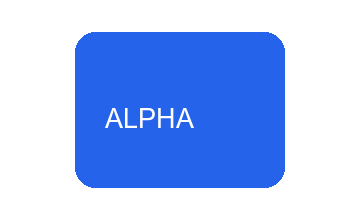
- Muat turun learn-real-alpha.png dan learn-painted-checkerboard.png. Kedua-duanya mempunyai panel biru berbucu bulat dengan perkataan ALPHA.
- Dalam penyunting imej, letakkan fail pertama di atas lapisan merah terang. Penjuru kiri atas sepatutnya memperlihatkan merah, manakala panel biru kekal terlihat.
- Letakkan fail kedua di atas lapisan merah sama. Kotak kelabu putih kekal kerana ia dilukis dalam imej RGB yang legap.
- Ulangi dengan latar gelap dan perhatikan penjuru serta pinggir melengkung. Eksport semula hanya versi lutsinar dan buka fail akhir untuk mengesahkan.
Contoh asal lutsinar dihasilkan dalam mod RGBA dengan penjuru Alpha 0. PNG perbandingan dibuat dalam mod RGB dengan corak dam legap. Ini sifat yang telah disahkan pada fail disediakan, bukan andaian untuk imej pihak lain.