이미지의 체크무늬는 진짜 투명 배경일까? 알파 채널 확인법
이미지 편집기에서 보이는 회색·흰색 체크무늬는 보통 투명 영역을 알려주는 표시입니다. 하지만 그 무늬 자체가 이미지에 저장되어 있는 경우도 있습니다. 파일 이름이나 미리보기만 보고 판단하지 말고, 실제 저장한 파일을 다른 배경색 위에 올려 확인하는 방법을 익혀 보세요.
알파 값이 의미하는 것
PNG 같은 이미지 형식에는 투명도 정보가 담길 수 있습니다. RGBA 이미지에서 알파 값 0은 완전 투명, 255는 완전 불투명, 중간 값은 반투명한 가장자리를 나타낼 수 있습니다. 확장자가 PNG라는 이유만으로 투명한 픽셀이 있다고 판단해서는 안 됩니다. PNG의 투명도는 색상 팔레트 등 다른 방식으로 표현되기도 하므로 파일의 실제 픽셀을 확인해야 합니다.
체크무늬가 이미지와 함께 따라오는 이유
편집기에서 체크무늬는 투명 영역을 보여주기 위한 화면 표시일 때가 많습니다. 하지만 편집기 화면을 캡처하거나 체크무늬 배경 위에 이미지를 합쳐 저장하면 그 무늬는 일반적인 색상 픽셀이 됩니다. 이런 파일도 정상적인 PNG일 수 있지만, 다른 배경 위에 올렸을 때 회색·흰색 네모가 그대로 보이므로 진짜 투명 배경과 구별됩니다.
실제 투명 배경을 검사하는 방법
레이어 기능이 있는 편집기에서 이미지 아래에 강한 빨간색 배경을 놓고, 다음에는 파란색이나 검은색 배경으로 바꿉니다. 투명한 모서리에는 아래쪽 배경색이 보이지만 무늬가 그려진 부분은 계속 회색·흰색으로 보입니다. 곡선 경계도 확대해서 흰색 테두리가 남았는지 확인하세요. 별도 도구로 알파 값도 검사할 수 있지만 알파 채널이 있다는 사실만으로 실제 투명 픽셀이 있다고 단정하지 않습니다.
투명도를 유지해 내보내기
편집 가능한 원본을 남겨두고 불필요한 배경 레이어를 숨기거나 삭제한 다음 투명도를 지원하는 형식으로 내보냅니다. 이 실습에서는 손실 없는 PNG가 적합합니다. JPEG에는 알파 투명도가 없습니다. 저장 뒤에는 실제 내보낸 파일을 다시 가져와 두 가지 배경색 위에서 검사하세요. 파일을 전달받는 앱이 이미지를 다시 처리할 수 있으므로 최종 사용 환경에서도 확인하는 편이 안전합니다.
직접 만든 PNG 파일 두 개 비교
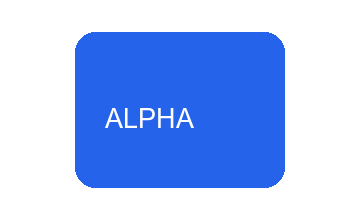
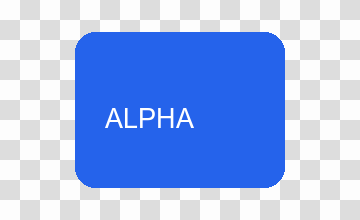
- 아래에서 learn-real-alpha.png와 learn-painted-checkerboard.png를 받습니다. 두 그림 모두 ALPHA라는 글자가 있는 파란색 둥근 사각형이 보입니다.
- 첫 번째 PNG를 이미지 편집기에서 진한 빨간색 레이어 위에 올립니다. 왼쪽 위 모서리에 빨간색이 비쳐 보이고 파란 사각형은 그대로 보여야 합니다.
- 두 번째 PNG를 같은 빨간색 레이어 위에 놓습니다. 회색·흰색 체크무늬가 일반 RGB 이미지에 그려져 있어 빨간 배경을 가립니다.
- 어두운 배경에서도 시험하고 둥근 모서리의 테두리를 확대해 봅니다. 투명한 버전만 다시 내보낸 뒤 저장된 파일을 재열어 결과를 확인합니다.
제공한 첫 번째 파일은 RGBA로 생성되어 모서리의 알파 값이 0이며, 두 번째는 체크무늬를 직접 그린 불투명 RGB PNG입니다. 제3자 파일에 대해 추정한 것이 아니라 제공된 샘플의 속성을 확인한 결과입니다.