本当に背景が透明? 画像の透過と市松模様の違い
画像編集ソフトの灰色と白の市松模様は通常、透明な場所を示します。しかし同じ模様を普通の画像の画素として保存することもできます。サムネイルで透明に見えても背景が描き込まれている場合があるため、ファイル名やプレビューを信用せず、実際の出力画像を別の背景色の上に置いて確認しましょう。
アルファ値が意味すること
PNGなどの画像形式には透明度の情報を保存できるものがあります。RGBA画像ではアルファ値0が完全に透明、255が完全に不透明で、その間の値が半透明の輪郭を作れます。.pngという拡張子だけで実際に透明な画素があるとは言えません。また、PNGはフルRGBAチャンネル以外にもパレットなどの方式で透明度を表す場合があります。
市松模様が画像についてくる理由
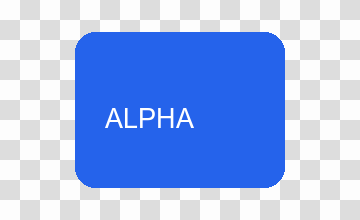
編集ソフトは背景のガイドとして市松模様を描画することが多く、本来は画像の一部ではありません。しかし編集画面をスクリーンショットに撮ったり、模様の上にレイヤーを統合したりすると、市松模様が実際の色付き画素になります。PNGとしては有効でも、青や赤の背景の上に重ねると灰色と白の四角が残り、その部分は透明ではありません。
信頼できる透過テスト
レイヤーに対応した編集ソフトで画像の下に、互いに大きく異なる単色背景を2種類置きます。透明な角は背後の色が透けて見えますが、描き込まれた市松模様は灰色と白のままです。曲線の縁を拡大し、白っぽい縁取りがないかも確認します。さらに信頼できるツールで復号した画素のアルファ値を調べましょう。チャンネルが存在しても、すべて255なら実際には完全不透明です。
書き出し後も透明な状態を保つ
編集可能な元データを残し、不要な背景レイヤーを非表示にするか除去し、透過を維持する形式と設定で書き出します。この練習では可逆圧縮のPNGが適していますが、JPEGはアルファ透過を保持できません。保存後に実際のダウンロード・書き出しファイルを再読み込みし、背景色を変えたテストを繰り返します。共有アプリが画像を加工することもあるので、最終的な使用先でも確認しましょう。
オリジナルPNGサンプルを比べる
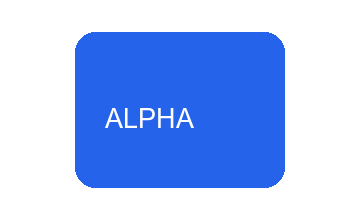
- 下記のlearn-real-alpha.pngとlearn-painted-checkerboard.pngをダウンロードします。両方にALPHAと書いた青い角丸パネルがあります。
- 画像編集ソフトで1つ目のファイルを鮮やかな赤のレイヤーの上に置きます。左上の角から赤が透け、青いパネルはそのまま表示されるはずです。
- 2つ目のファイルを同じ赤のレイヤーの上に置きます。市松模様は不透明なRGB画像に描かれているため、灰色と白の四角が残ります。
- 暗い背景でも繰り返し、外側の角と丸い縁を確認します。透明な方だけを書き出し直し、再度開いて結果を確かめます。
オリジナルの透過サンプルはRGBAモードで生成され、角のアルファ値は0です。比較用のPNGはRGBモードで生成され、不透明な市松模様があります。これらは提供ファイルを実際に確認した性質であり、外部画像に当てはまると主張していません。