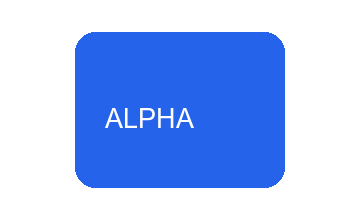
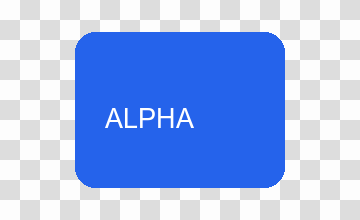
L'immagine è davvero trasparente o ha solo uno sfondo a scacchi?
La scacchiera grigia e bianca degli editor di immagini di solito rappresenta zone trasparenti, ma lo stesso motivo può essere salvato come normali pixel visibili. Un'anteprima che sembra trasparente potrebbe quindi contenere uno sfondo disegnato. Invece di fidarti del nome del file o della miniatura, controlla come si comporta l'esportazione reale su uno sfondo di colore diverso.
Capire il significato del valore Alpha
Formati come PNG possono memorizzare informazioni sulla trasparenza. In un'immagine RGBA, Alpha 0 indica un pixel completamente trasparente e 255 uno completamente opaco; i valori intermedi consentono bordi semitrasparenti. L'estensione .png non dimostra che ci siano pixel trasparenti. Alcuni PNG rappresentano la trasparenza mediante una tavolozza o altri meccanismi, senza usare necessariamente quattro canali RGBA completi.
Perché la scacchiera a volte segue l'immagine
Gli editor mostrano spesso la scacchiera solo come indicazione dello sfondo della tela, non come parte dell'immagine. Se acquisisci uno screenshot dell'editor o appiattisci un livello su quel motivo, i quadrati grigi e bianchi diventano pixel veri. Il file può comunque essere un PNG valido, ma quando lo metti su uno sfondo blu o rosso la vecchia scacchiera resta visibile perché quelle aree non sono trasparenti.
Un metodo affidabile per testare la trasparenza
In un editor con livelli, disponi l'immagine sopra due sfondi uniformi molto diversi. Un angolo realmente trasparente mostra il colore sottostante; una scacchiera dipinta rimane grigia e bianca. Ingrandisci i bordi arrotondati per individuare eventuali aloni chiari. Per una verifica indipendente, usa uno strumento affidabile per leggere i valori Alpha dei pixel decodificati: un canale Alpha presente non basta se tutti i pixel hanno valore 255.
Esportare senza perdere il risultato
Conserva il progetto modificabile, nascondi o elimina eventuali livelli di sfondo indesiderati e scegli formato e impostazioni che mantengano la trasparenza. PNG è adatto a questa prova perché è senza perdite; JPEG non supporta la trasparenza Alpha. Reimporta proprio il file esportato o scaricato e ripeti il confronto tra due sfondi. Le app di condivisione possono elaborare di nuovo le immagini, quindi controlla anche la destinazione finale quando serve.
Provare due file PNG originali
- Scarica learn-real-alpha.png e learn-painted-checkerboard.png. Entrambi mostrano un pannello blu arrotondato con la parola ALPHA.
- In un editor di immagini, posiziona il primo file sopra un livello rosso intenso: l'angolo in alto a sinistra dovrebbe mostrare il rosso, mentre il pannello blu resta visibile.
- Metti il secondo file sullo stesso livello rosso. I quadrati grigi e bianchi restano visibili perché sono disegnati in un'immagine RGB opaca.
- Ripeti la prova su uno sfondo scuro, osservando angoli esterni e bordi arrotondati. Esporta nuovamente solo la versione trasparente e riaprila per verificare.
Il file originale trasparente è stato creato in modalità RGBA con un angolo completamente trasparente (Alpha 0). Il PNG di confronto è stato creato in modalità RGB con scacchiera opaca. Sono proprietà verificate dei file forniti, non supposizioni su immagini di terzi.