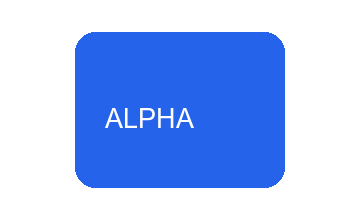
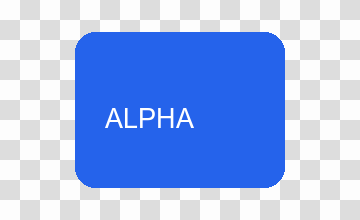
Apakah gambar benar-benar transparan atau hanya berlatar kotak-kotak?
Pola papan catur abu-abu putih dalam editor gambar biasanya menandakan area transparan. Namun pola yang sama juga bisa disimpan sebagai piksel berwarna biasa yang tidak transparan. Gambar mini yang tampak tanpa latar bukan bukti bahwa latarnya telah dihapus. Tempatkan berkas hasil ekspor di atas beberapa warna berbeda untuk melihat apa yang sesungguhnya terjadi.
Pahami arti nilai Alpha
Format seperti PNG bisa menyimpan transparansi. Pada gambar RGBA, nilai Alpha 0 menyatakan piksel benar-benar transparan, sedangkan 255 berarti sepenuhnya opak; nilai di antaranya membentuk tepian semitransparan. Ekstensi .png bukan jaminan adanya piksel transparan. Beberapa PNG menggunakan palet atau mekanisme lain dan tidak harus menyimpan seluruh kanal RGBA.
Mengapa pola kotak-kotak kadang tetap terlihat
Editor biasanya menggambar papan catur sebagai panduan di belakang kanvas dan tidak menyimpannya sebagai isi gambar. Namun jika Anda mengambil tangkapan layar editor atau menggabungkan lapisan bersama pola itu, kotak abu-abu putih menjadi piksel asli. Berkas tetap bisa berupa PNG yang sah, tetapi pola lama tetap terlihat ketika ditempatkan di atas latar merah atau biru karena bagian tersebut opak.
Uji transparansi dengan dua warna latar
Pada editor berlapis, tempatkan gambar bergantian di atas dua bidang polos dengan warna kontras. Sudut yang sungguh transparan memperlihatkan warna di bawahnya; papan catur yang dilukis tetap abu-abu putih. Perbesar tepian membulat untuk melihat halo terang. Sebagai pemeriksaan independen, baca nilai Alpha piksel yang telah didekode dengan alat tepercaya; kanal Alpha yang ada tidak cukup jika seluruh piksel bernilai 255.
Pertahankan transparansi saat mengekspor
Simpan proyek sumber yang dapat disunting, sembunyikan atau buang lapisan latar yang tidak diinginkan, kemudian pilih format dan pengaturan ekspor yang menjaga transparansi. PNG lossless cocok untuk latihan ini; JPEG tidak mendukung Alpha. Setelah menyimpan, buka kembali tepat berkas yang diekspor atau diunduh lalu ulangi uji dua latar. Aplikasi berbagi dapat memproses gambar lagi sehingga hasil di tujuan akhir juga perlu diperiksa.
Coba dua contoh PNG asli
- Unduh learn-real-alpha.png dan learn-painted-checkerboard.png. Keduanya menampilkan panel biru berujung membulat bertuliskan ALPHA.
- Di editor gambar, tempatkan berkas pertama di atas lapisan merah terang. Sudut kiri atas harus menampilkan warna merah sementara panel biru tetap terlihat.
- Letakkan berkas kedua pada latar merah yang sama. Kotak abu-abu putih tetap muncul karena dilukis dalam gambar RGB yang opak.
- Ulangi di atas latar gelap dan periksa sudut serta tepi lengkung. Ekspor ulang hanya versi transparan, kemudian buka berkas akhirnya untuk memverifikasi.
Contoh transparan dibuat dengan mode RGBA, dengan piksel sudut bernilai Alpha 0. PNG pembanding dibuat dalam mode RGB dengan papan catur opak. Sifat ini diperiksa pada berkas yang diberikan, bukan diasumsikan berlaku pada gambar lain.