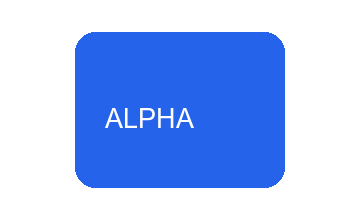
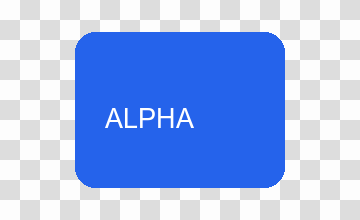
छवि सचमुच पारदर्शी है या पृष्ठभूमि में चेकबोर्ड बना है?
चित्र संपादक में धूसर-सफ़ेद चौखानों का पैटर्न आमतौर पर पारदर्शी जगह दिखाता है, लेकिन वही पैटर्न साधारण अपारदर्शी पिक्सेल के रूप में भी सहेजा जा सकता है। पारदर्शी दिखने वाला छोटा पूर्वावलोकन सही प्रमाण नहीं है। निर्यात की गई असली फ़ाइल को अलग-अलग रंग की परत के ऊपर रखकर देखें कि पीछे का रंग दिखता है या नहीं।
Alpha मान का अर्थ समझें
PNG जैसे प्रारूप पारदर्शिता सहेज सकते हैं। RGBA छवि में Alpha 0 का अर्थ पूरी तरह पारदर्शी पिक्सेल और 255 का अर्थ पूरी तरह अपारदर्शी है; बीच के मान आधे पारदर्शी किनारे बनाते हैं। केवल .png एक्सटेंशन होने से पारदर्शी पिक्सेल होने का प्रमाण नहीं मिलता। कुछ PNG पूर्ण RGBA के बजाय रंग पैलेट या दूसरी तकनीक से भी पारदर्शिता दर्ज करते हैं।
चौखाने का पैटर्न कभी छवि का भाग क्यों बन जाता है
संपादक सामान्यतः चौखानों को कैनवस के पीछे केवल संकेत के रूप में दिखाते हैं, उन्हें छवि में नहीं सहेजते। मगर संपादक का स्क्रीनशॉट लेने या पृष्ठभूमि के साथ परतें मिलाने पर धूसर-सफ़ेद चौखाने असली रंगीन पिक्सेल बन जाते हैं। फ़ाइल अब भी मान्य PNG है, लेकिन उसे लाल या नीली पृष्ठभूमि पर रखने पर पुराने चौखाने दिखते रहेंगे क्योंकि वहाँ पारदर्शिता नहीं है।
दो पृष्ठभूमि रंगों से भरोसेमंद जाँच करें
परतों वाले संपादक में फ़ाइल को दो बिल्कुल अलग ठोस रंगों के ऊपर बारी-बारी रखें। सचमुच पारदर्शी कोने से नीचे का रंग दिखाई देगा, जबकि बना हुआ चेकबोर्ड धूसर-सफ़ेद बना रहेगा। मुड़े हुए किनारों को बड़ा करके सफ़ेद चमक का असर देखें। स्वतंत्र जाँच के लिए विश्वसनीय उपकरण से डिकोड किए गए पिक्सेल के Alpha मान पढ़ें; अगर हर मान 255 हो तो Alpha चैनल मौजूद होने पर भी पूरी छवि अपारदर्शी है।
निर्यात में पारदर्शिता बनाए रखें
संपादन योग्य मूल परियोजना सुरक्षित रखें, अनावश्यक पृष्ठभूमि परत छिपाएँ या हटाएँ और पारदर्शिता बचाने वाला प्रारूप चुनें। बिना हानि वाला PNG इस अभ्यास के लिए ठीक है; JPEG Alpha पारदर्शिता नहीं सहेज सकता। सहेजने के बाद वास्तविक निर्यात या डाउनलोड फिर खोलें और दो रंगों वाला परीक्षण दोहराएँ। साझा करने वाले ऐप छवि बदल सकते हैं, इसलिए अंतिम उपयोग स्थान पर भी जाँचें।
दो मूल PNG नमूनों की तुलना करें
- learn-real-alpha.png और learn-painted-checkerboard.png डाउनलोड करें। दोनों में ALPHA लिखा नीला गोल-किनारा वाला पैनल है।
- संपादक में पहली छवि को चमकीली लाल परत के ऊपर रखें। ऊपर बायाँ कोना लाल दिखना चाहिए और नीला पैनल मौजूद रहना चाहिए।
- दूसरी छवि को उसी लाल परत पर रखें। धूसर-सफ़ेद चौखाने दिखेंगे क्योंकि वे अपारदर्शी RGB छवि में बनाए गए हैं।
- काले या गहरे रंग पर यही जाँच दोहराएँ और बाहरी कोनों तथा गोल किनारों को देखें। केवल पारदर्शी संस्करण फिर निर्यात कर अंतिम फ़ाइल खोलें।
मूल पारदर्शी उदाहरण RGBA मोड में बनाया गया था और उसके कोने का Alpha 0 है। तुलना वाला PNG RGB मोड में अपारदर्शी चौखानों के साथ बनाया गया था। इन गुणों की पुष्टि नमूना फ़ाइलों की जाँच से हुई है, अन्य छवियों के लिए अनुमान नहीं।