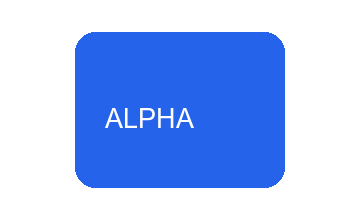
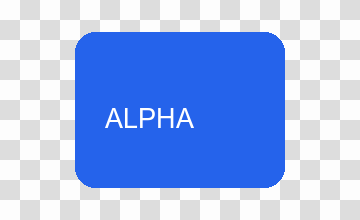
Cette image est-elle transparente ou simplement quadrillée ?
Le damier gris et blanc affiché par les éditeurs représente habituellement les zones transparentes. Pourtant, ce motif peut aussi être enregistré en tant que pixels ordinaires et opaques. Une miniature qui semble transparente peut donc comporter un fond dessiné. Plutôt que de croire le nom ou l'aperçu du fichier, testez son export réel sur un autre fond coloré.
Comprendre la valeur Alpha d'un pixel
Des formats comme PNG peuvent enregistrer la transparence. Dans une image RGBA, une valeur Alpha de 0 indique un pixel entièrement transparent et 255 un pixel entièrement opaque ; les valeurs intermédiaires permettent des contours partiellement transparents. Un nom se terminant par .png ne prouve pas que certains pixels sont transparents. Des PNG peuvent également utiliser une palette ou un autre mécanisme plutôt que quatre canaux RGBA complets.
Pourquoi le quadrillage suit parfois l'image
Les éditeurs affichent généralement le damier comme repère de fond et non comme contenu de la photographie. Si vous capturez l'écran de l'éditeur ou fusionnez un calque avec ce motif, les cases deviennent de vrais pixels gris et blancs. Le fichier reste éventuellement un PNG valide, mais lorsqu'on le superpose à un fond bleu ou rouge uni, le damier demeure visible, car ces zones sont opaques.
Tester la transparence de manière fiable
Dans un éditeur à calques, placez le fichier successivement au-dessus de deux fonds unis de couleurs très différentes. Un coin véritablement transparent laisse voir la couleur située dessous ; un damier dessiné reste gris et blanc. Agrandissez les bords arrondis pour repérer d'éventuels halos clairs. Pour une vérification indépendante, lisez les valeurs Alpha des pixels décodés avec un outil fiable : la seule présence d'un canal Alpha ne suffit pas si tous les pixels valent 255.
Exporter sans perdre le résultat
Conservez le projet original modifiable, masquez ou retirez les calques de fond indésirables, puis choisissez un format et des réglages préservant la transparence. PNG convient à cet exercice sans perte, contrairement à JPEG qui ne gère pas la transparence Alpha. Rouvrez exactement le fichier exporté ou téléchargé et refaites l'essai sur deux fonds. Des applications de partage peuvent traiter les images à nouveau ; vérifiez leur destination finale si la transparence compte.
Essayer deux exemples PNG originaux
- Téléchargez learn-real-alpha.png et learn-painted-checkerboard.png. Tous deux montrent un panneau bleu aux coins arrondis portant le mot ALPHA.
- Dans un éditeur d'image, placez le premier fichier sur un calque rouge vif. Son coin supérieur gauche doit laisser apparaître le rouge, tout en conservant le panneau bleu.
- Placez le second fichier sur le même fond rouge. Les cases grises et blanches restent visibles, car elles font partie d'une image RGB opaque.
- Recommencez sur un fond sombre et inspectez les coins extérieurs et les bords arrondis. Exportez seulement la version transparente, puis rouvrez le fichier final pour confirmer le résultat.
L'exemple transparent original a été créé en mode RGBA avec un coin entièrement transparent (Alpha 0). Le PNG de comparaison a été créé en mode RGB avec un damier opaque. Ces propriétés ont été vérifiées sur les fichiers fournis, sans extrapolation à des images tierces.