Transparent ba talaga ang larawan o may nakapintang checkerboard?
Karaniwang ipinapakita ng image editor ang gray-and-white checkerboard upang tukuyin ang transparent na lugar. Ngunit maaari ring ma-save ang katulad na pattern bilang ordinaryong opaque pixels. Hindi patunay ng transparency ang thumbnail na tila walang background. Ilagay ang aktuwal na na-export na larawan sa iba't ibang kulay ng background upang malaman ang tunay na nilalaman.
Unawain ang ibig sabihin ng Alpha value
Maaaring mag-imbak ng transparency ang format na tulad ng PNG. Sa RGBA image, ang Alpha 0 ay ganap na transparent at ang 255 ay ganap na opaque; ang nasa pagitan ay bahagyang transparent na mga gilid. Ang extension na .png ay hindi patunay na may transparent pixels. May mga PNG ring nagtatala ng transparency sa palette o ibang mekanismo sa halip na buong RGBA channels.
Bakit minsan ay nakasama sa larawan ang checkerboard
Madalas na reference background lamang ang checkerboard na ipinapakita ng editor at hindi ito naka-save sa mismong larawan. Ngunit kapag nag-screenshot ka ng editor o nag-flatten ng layers kasama ang pattern, nagiging tunay na kulay na pixels ang gray-and-white squares. Valid PNG pa rin ang file, ngunit mananatili ang pattern kapag inilagay sa solid blue o red background dahil opaque ang bahaging iyon.
Subukan gamit ang dalawang kulay ng background
Sa editor na may layers, ilagay ang larawan sa ibabaw ng dalawang malinaw na magkaibang solid-color backgrounds. Lalabas ang kulay sa ilalim ng tunay na transparent na sulok; mananatiling gray-and-white ang nakapintang checkerboard. I-zoom ang rounded edges upang makita ang puting halo. Para sa independiyenteng kumpirmasyon, basahin ang decoded Alpha values gamit ang mapagkakatiwalaang tool; hindi sapat ang pagkakaroon lang ng Alpha channel kung 255 ang lahat ng pixels.
Panatilihin ang transparency sa pag-export
Itabi ang editable original project, itago o tanggalin ang hindi kailangang background layer, at pumili ng format at setting na sumusuporta sa transparency. Ang lossless PNG ay angkop dito, ngunit walang Alpha transparency ang JPEG. Pagkatapos i-export, buksan muli ang mismong na-download na file at ulitin ang two-background test. Maaaring baguhin ng sharing apps ang larawan kaya suriin din ang resulta sa huling destinasyon.
Subukan ang dalawang orihinal na PNG sample
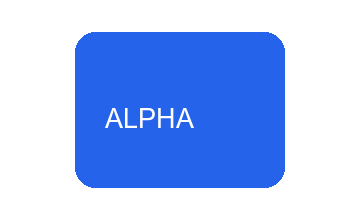
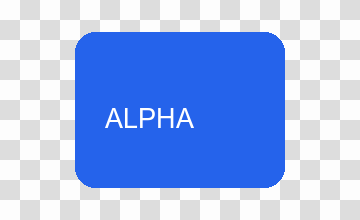
- I-download ang learn-real-alpha.png at learn-painted-checkerboard.png; pareho itong may asul na rounded panel na may salitang ALPHA.
- Sa image editor, ilagay ang unang file sa ibabaw ng maliwanag na red layer. Dapat sumilip ang pula sa kaliwang itaas na sulok ngunit mananatili ang asul na panel.
- Ilagay ang ikalawang larawan sa parehong pulang background. Mananatili ang mga gray-and-white squares dahil nakapinta ang mga ito sa opaque RGB image.
- Ulitin sa madilim na background at siyasatin ang mga sulok at rounded edges. I-export muli lamang ang transparent na bersyon at buksan ang final file upang matiyak.
Ang ibinigay na transparent sample ay ginawa sa RGBA mode na may Alpha 0 sa sulok. Ang comparison PNG ay nasa RGB mode at may opaque checkerboard. Nasuri ang mga ito sa sample files at hindi hinulaan para sa ibang larawan.