

Pasar XLSX a CSV sin perder columnas
Un CSV no conserva varias hojas, fórmulas, gráficos ni los estilos del libro original.
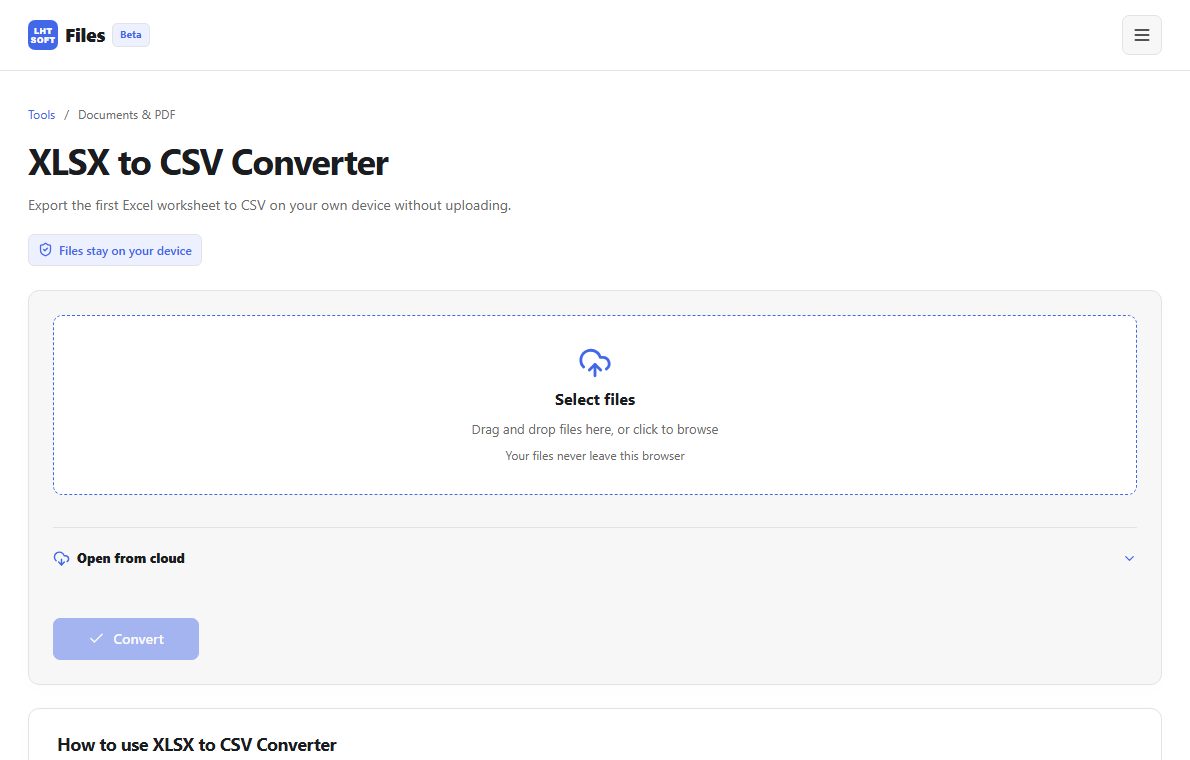
Paso 1
Selecciona la hoja y el rango de datos que realmente necesitas.
Paso 2
Comprueba los valores calculados: las fórmulas y los gráficos no se guardan en CSV.
Paso 3
Inspecciona fechas, números largos, decimales y ceros iniciales.
Paso 4
Abre el CSV en la aplicación de destino y revisa codificación, separadores y filas.
Ejemplo práctico
Si un XLSX contiene varias hojas y solo quieres «Ventas», selecciona esa hoja y sus columnas antes de exportar.
Error que conviene evitar
CSV suele representar una sola tabla y no conserva las fórmulas ni los formatos visuales tal cual.
Cómo comprobar el resultado
Importa el resultado en la aplicación final y verifica fechas, importes e identificadores.