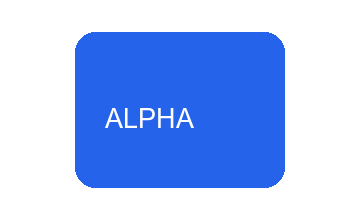
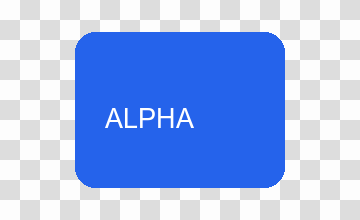
¿Es una imagen realmente transparente o solo tiene un tablero de cuadros?
El tablero gris y blanco que aparece en los editores suele indicar transparencia, pero puede guardarse también como píxeles visibles normales. Una imagen que parece transparente en la miniatura puede tener el fondo pintado. En lugar de confiar en el nombre o la vista previa, comprueba el archivo exportado sobre otro color de fondo.
Comprende el valor del canal alfa
Los formatos como PNG pueden almacenar transparencia. En una imagen RGBA, alfa 0 significa un píxel totalmente transparente y 255 significa totalmente opaco; los valores intermedios producen bordes semitransparentes. Que un archivo se llame .png no demuestra que tenga píxeles transparentes. Algunos PNG expresan la transparencia mediante paleta u otros mecanismos sin utilizar un canal RGBA completo.
Por qué el tablero a veces se mueve con la imagen
El editor suele dibujar el tablero como guía de fondo y no como parte de la imagen. Si haces una captura de la pantalla del editor o aplanas las capas sobre ese patrón, el tablero pasa a ser parte de los píxeles de color. Sigue siendo un PNG válido, pero al colocarlo sobre una tarjeta roja o azul permanecen los cuadros grises porque allí no hay transparencia.
Haz una prueba de transparencia fiable
Coloca el archivo sobre dos capas de colores sólidos muy distintos en un editor con capas. Una esquina realmente transparente adoptará el color inferior; un tablero dibujado seguirá siendo gris y blanco. Amplía los bordes curvos para detectar halos pálidos. También puedes revisar los valores alfa de los píxeles decodificados mediante una herramienta de confianza. La mera existencia de un canal alfa no basta si todos los píxeles son opacos.
Exporta sin perder la transparencia
Conserva el proyecto editable, oculta o elimina cualquier fondo que no desees y exporta con un formato y unos ajustes que mantengan la transparencia. PNG es adecuado y sin pérdidas para este ejercicio; JPEG no admite transparencia alfa. Después de guardar, vuelve a importar el archivo exacto que descargaste o exportaste y repite la prueba de los dos fondos. Las aplicaciones para compartir pueden procesar las imágenes, así que verifica el resultado también en el destino.
Prueba dos muestras PNG originales
- Descarga learn-real-alpha.png y learn-painted-checkerboard.png. Las dos muestran un panel azul redondeado con la palabra ALPHA.
- En un editor de imágenes, sitúa la primera sobre una capa roja intensa: la esquina superior izquierda debe dejar ver el rojo, mientras el panel sigue azul.
- Coloca la segunda sobre el mismo rojo: los cuadros grises y blancos permanecen visibles porque son parte de una imagen RGB opaca.
- Repite la prueba sobre un fondo oscuro y examina las esquinas exteriores y los bordes redondeados. Reexporta solo la versión transparente y ábrela de nuevo.
El ejemplo original transparente se generó en modo RGBA con una esquina de alfa 0. El PNG de comparación se generó en modo RGB con un tablero opaco. Son propiedades comprobadas de los archivos proporcionados, no afirmaciones sobre imágenes ajenas.