

XLSX zu CSV: Wichtige Spalten bewahren
CSV speichert keine mehreren Arbeitsblätter, Formeln, Diagramme oder Formatierungen.
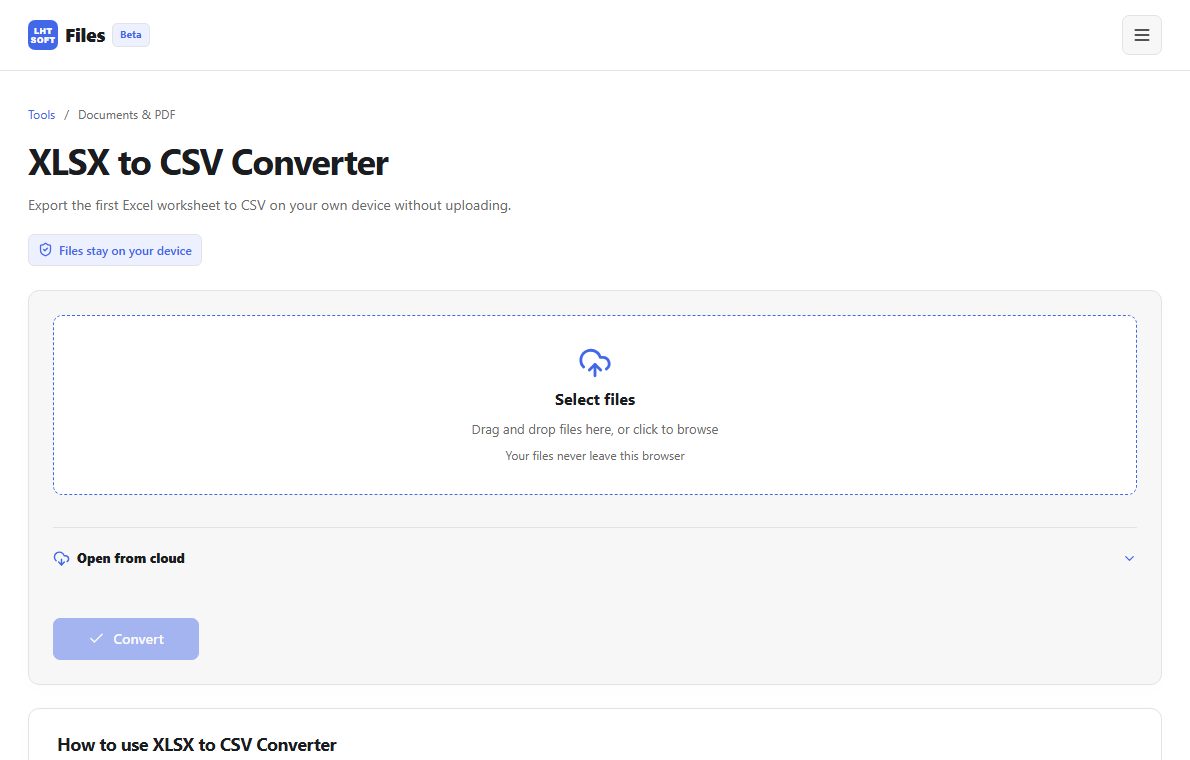
Schritt 1
Wählen Sie das benötigte Tabellenblatt und den richtigen Datenbereich.
Schritt 2
Prüfen Sie berechnete Werte, da Formeln und Diagramme nicht mitkommen.
Schritt 3
Achten Sie auf Datumswerte, lange Nummern und führende Nullen.
Schritt 4
Laden Sie CSV in der Zielanwendung und prüfen Sie Kodierung, Trennzeichen und Zeilen.
Praktisches Beispiel
Enthält eine XLSX-Datei mehrere Tabellenblätter und Sie möchten nur „Umsatz“, wählen Sie dieses Blatt und seine Spalten vor dem Export.
Häufiger Fehler
CSV speichert in der Regel eine Tabelle und erhält Formeln und sichtbare Formatierung nicht unverändert.
Ergebnis überprüfen
Importieren Sie die Ausgabe in die Zielsoftware und prüfen Sie Datum, Beträge und Kennungen.