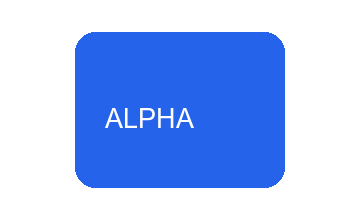
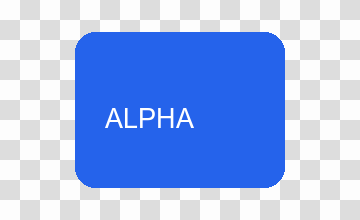
Ist das Bild wirklich transparent oder nur kariert?
Das grau-weiße Schachbrettmuster in Bildeditoren kennzeichnet üblicherweise transparente Bereiche. Dasselbe Muster kann jedoch auch als ganz normale sichtbare Pixel gespeichert werden. Eine transparent wirkende Vorschau beweist deshalb nicht, dass der Hintergrund tatsächlich fehlt. Prüfen Sie die exportierte Datei auf verschiedenfarbigen Hintergründen, statt sich auf Dateinamen oder Miniaturansichten zu verlassen.
Was ein Alpha-Wert bedeutet
Bildformate wie PNG können Transparenz speichern. In einem RGBA-Bild bedeutet der Alpha-Wert 0 vollständig transparent und 255 vollständig undurchsichtig; Zwischenwerte ermöglichen teilweise transparente Kanten. Die Endung .png beweist noch nicht, dass überhaupt transparente Pixel vorhanden sind. Manche PNG-Dateien speichern Transparenz außerdem über eine Palette oder andere Mechanismen statt über vollständige RGBA-Kanäle.
Warum das Schachbrett manchmal im Bild bleibt
Bildeditoren zeichnen das Muster normalerweise nur als Orientierungshilfe hinter der Arbeitsfläche. Wenn Sie einen Screenshot des Editors erstellen oder Ebenen mit dem Muster zusammenführen, werden die grau-weißen Kästchen zu echten Bildpixeln. Die Datei kann weiterhin ein gültiges PNG sein, zeigt auf einer einfarbig blauen oder roten Fläche aber immer noch das alte Muster, weil diese Pixel nicht transparent sind.
Einen zuverlässigen Transparenztest durchführen
Legen Sie die Bilddatei in einem Ebeneneditor nacheinander auf zwei deutlich unterschiedliche einfarbige Hintergründe. Eine wirklich transparente Ecke nimmt die darunterliegende Farbe an; ein aufgemaltes Schachbrett bleibt grau-weiß. Vergrößern Sie abgerundete Ränder, um helle Säume zu erkennen. Untersuchen Sie für eine unabhängige Prüfung die decodierten Alpha-Pixelwerte. Selbst ein vorhandener Alpha-Kanal reicht nicht, wenn jeder Pixelwert 255 ist.
Das Ergebnis beim Export erhalten
Bewahren Sie die bearbeitbare Originaldatei auf, blenden Sie unerwünschte Hintergrundebenen aus und wählen Sie einen Export mit Transparenzunterstützung. PNG ist für diese Übung ein geeigneter verlustfreier Typ; JPEG kann keine Alpha-Transparenz speichern. Importieren Sie die tatsächlich heruntergeladene oder exportierte Datei erneut und wiederholen Sie den Test auf zwei Hintergründen. Prüfen Sie bei Bedarf auch die endgültige Zielanwendung, da Sharing-Dienste Bilder verändern können.
Zwei originale PNG-Beispiele ausprobieren
- Laden Sie learn-real-alpha.png und learn-painted-checkerboard.png herunter. Beide zeigen ein blaues abgerundetes Feld mit dem Wort ALPHA.
- Legen Sie das erste Bild in einem Editor über eine kräftig rote Ebene. Die linke obere Ecke sollte Rot durchlassen, das blaue Feld jedoch sichtbar bleiben.
- Legen Sie das zweite Bild auf dieselbe rote Fläche. Die grau-weißen Kästchen bleiben sichtbar, denn sie sind in einem undurchsichtigen RGB-Bild eingezeichnet.
- Wiederholen Sie den Versuch vor dunklem Hintergrund und prüfen Sie äußere Ecken und Rundungen. Exportieren Sie nur die transparente Version erneut und öffnen Sie diese Datei zur Kontrolle.
Das originale transparente Beispiel wurde im RGBA-Modus mit einer vollständig durchsichtigen Ecke (Alpha 0) erstellt. Die Vergleichsdatei ist ein RGB-PNG mit undurchsichtigem Muster. Diese Eigenschaften wurden an den gelieferten Dateien geprüft und gelten nicht automatisch für fremde Bilder.